howto-beamer-saal
Beamer-Anleitung-Saal
Inhaltsverzeichnis
Vorbemerkungen
Diese Anleitung ersetzt nicht die obligatorische Einweisung bei der Schlüsselübergabe!
Achtung, wir haben einen neuen Beamer. Diese Anleitung ist in Überarbeitung!
Originalanleitung neuer Beamer.pdf
🧰 Was haben wir vermietet.
- Beamer/Projektor Sharp-NEC (mit automatischer Scharfstellung)
- Optional Musikanlage, Kinoanlage
- 2 x HDMI-Kabel
- Leinwand groß (am Fenster zum Hafen)
- Leinwand klein, Saalwand
- Laserpointer extra
- diverse Adapter
- QR-Code für Online-Anleitung
- Laptop, Tablet oder Smartphone mit Film oder PowerPoint (hast du)
- Adapter, Kabel, Laserpointer, etc. im linken Kabelschrank im Saal vorhanden. (Schlüsselkasten: Linker Schrank)
- Trittleiter
Zunächst immer den Beamer einschalten
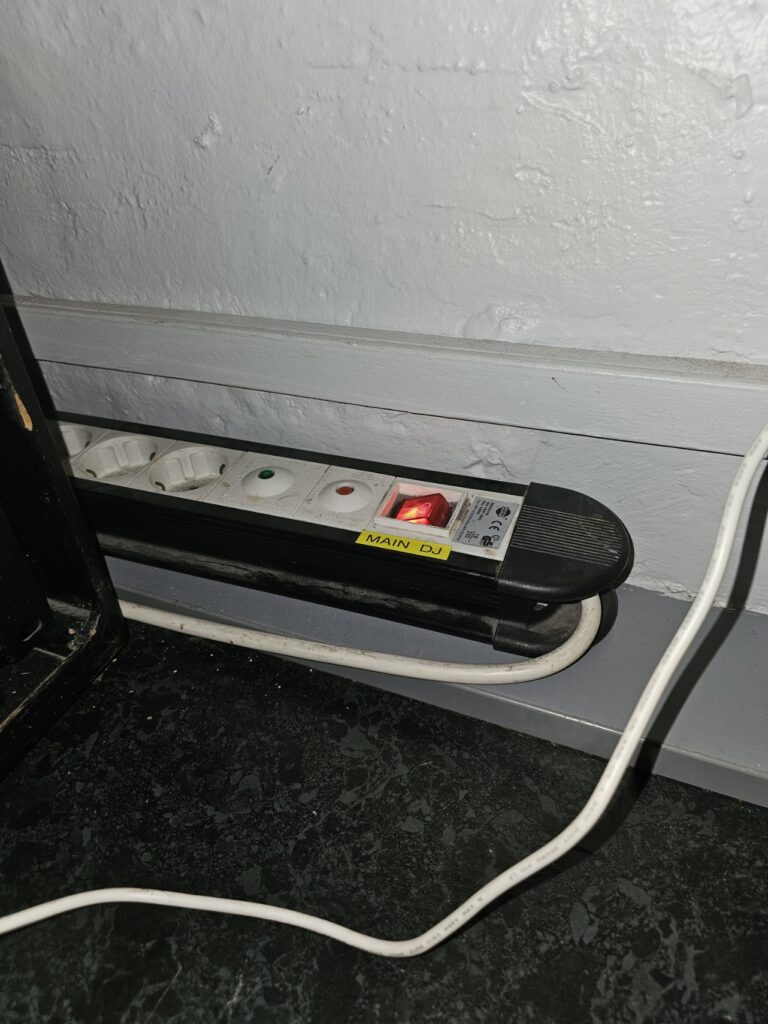
- Schalter „Kinoanlage“ neben der Rückwand der Musikanlage ein (Signallampe leuchtet rot)
Bild 1Quelle einschalten
für Musikanlage (siehe auch eigenständige Anleitung) , BlueRay-Player, Beamer sowie
Netzteile den Schalter der Steckerleiste
rechts vom Bedienpult auf „
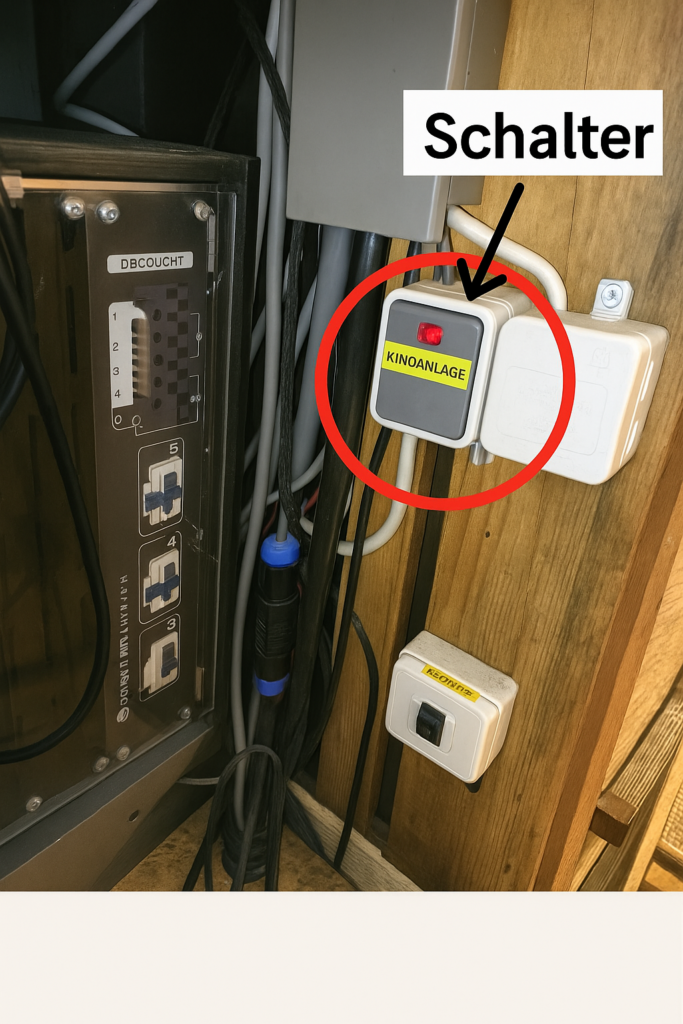
Hauptschalter an der Steckerleiste neben dem Bedienpult einschalten
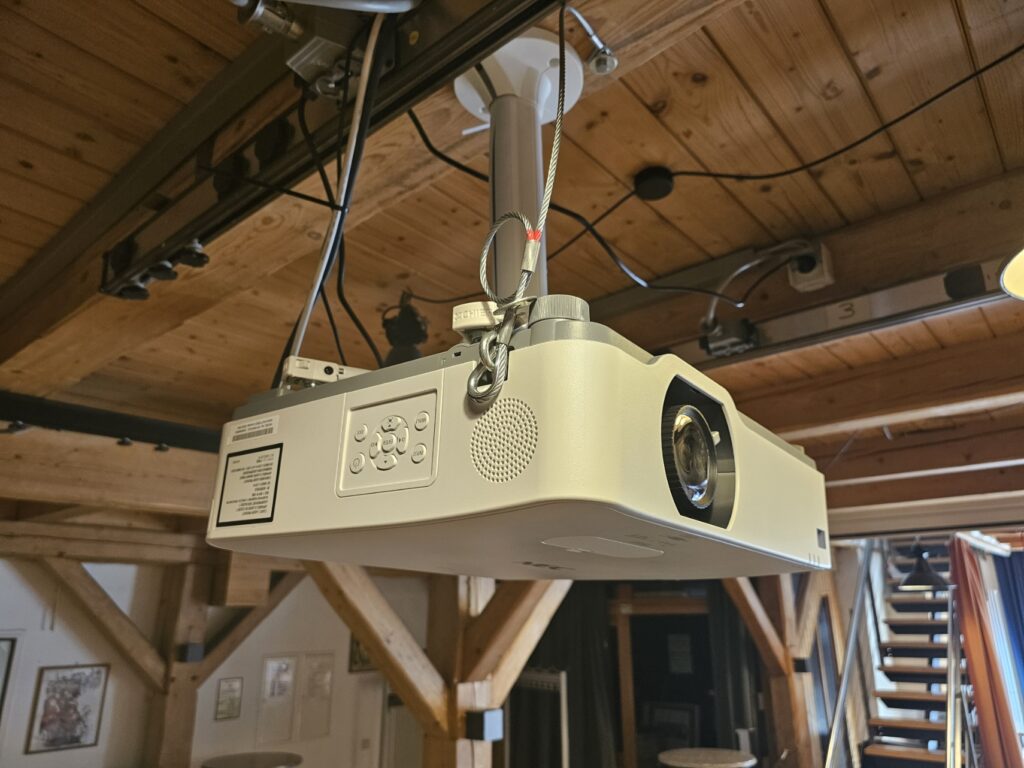
✅ Beamer grob ausrichten!
Der Beamer lässt sich auf zwei verschiedene Leinwände ausrichten.
- Leinwand groß an der Treppe.
- Leinwand klein mittig an der Saalwand.
Immer die Trittleiter verwenden (neben den Zubehörschränken)
- Den Beamer grob ausrichten auf die jeweils bevorzugte Leinwand.
- Format und Bildschärfe grob mit beiden Stellringen am Objektiv einstellen. Dies ist mit ein wenig Übung auch mit der Fernbedienung einstellbar.
- Feineinstellung geschieht dann weithin automatisch
- Vertikal und horizontal ausrichten mit Stellrädern verwenden (Bierdeckel)
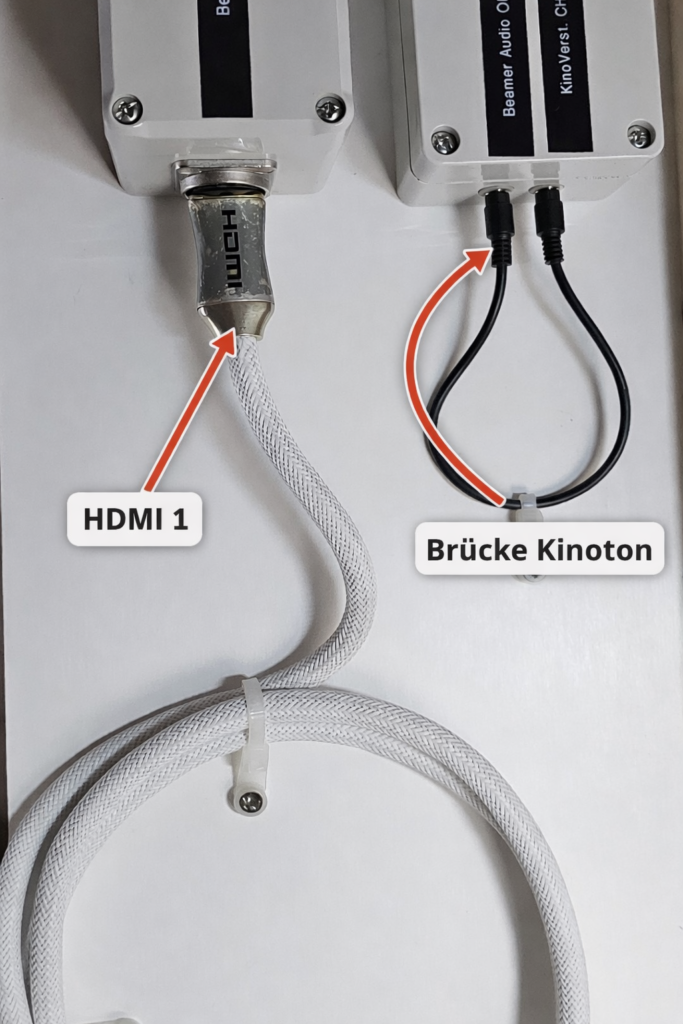
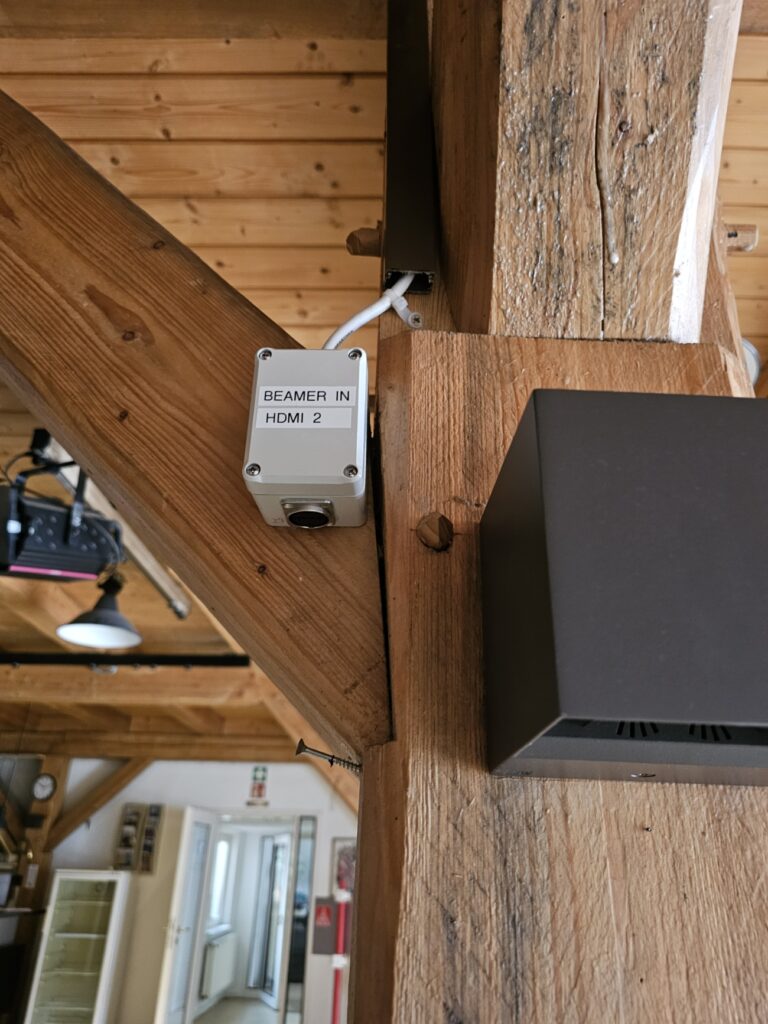
3. HDMI 1 am Bedienpult
Voreingestellt
HDMI 2 im Saal
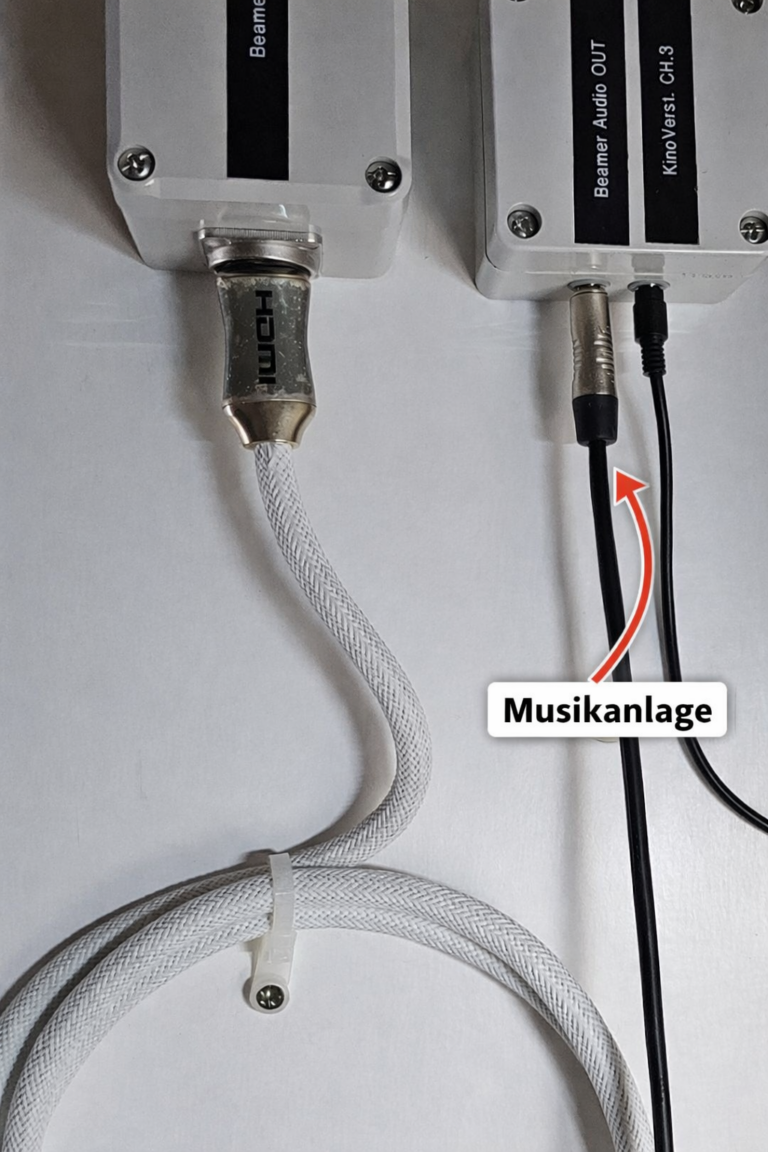
Kabel müssen am Bedienpult laut Beschriftung umgesteckt werden
Bildquelle auf dem Beamer einrichten
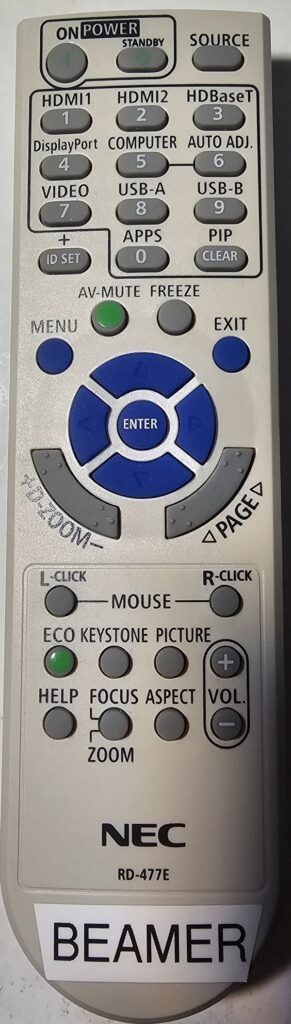
- Mit der Fernbedienung (liegt neben der Musikanlage im Fach) den Beamer einschalten.
(kann 1-2 min dauern) - Mit der Fernbedienung die Eingangsquelle (Source) auf dem Beamer einrichten bis das Bild der Quelle erscheint. Immer einige Sekunden warten vor dem weiterschalten
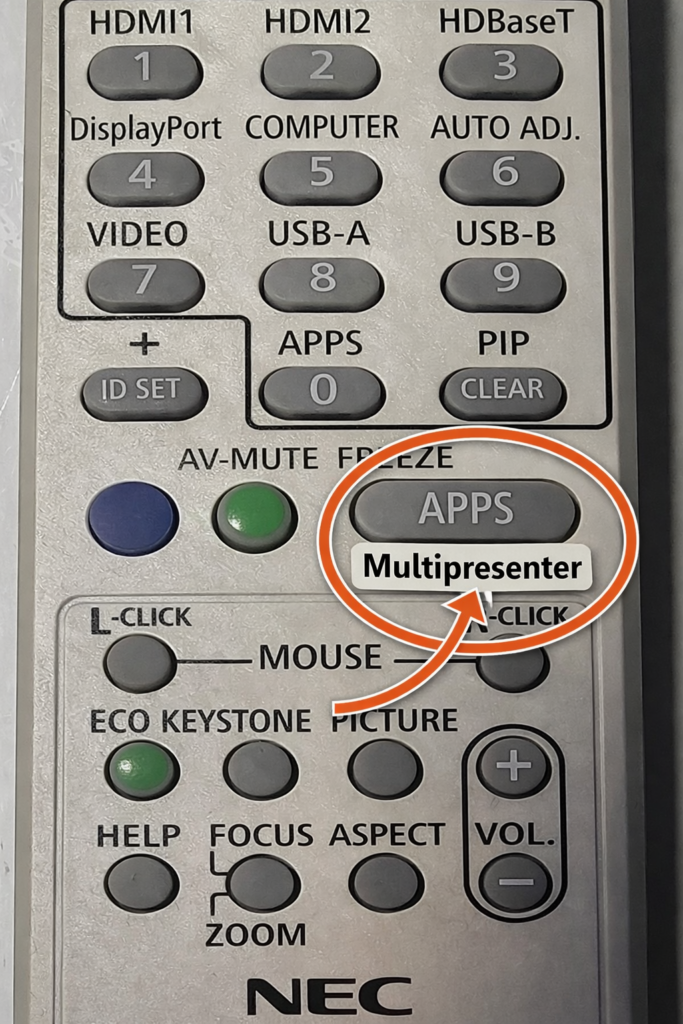
Verbindung mir WLAN und Multipresenter
Es ist möglich, den Projektor mit Endgeräten über Wlan zu verbinden:
Dafür muss:
1. Das Endgerät über Wlan Kultur1 eingebunden sein (QR-Code in der Code-Tafel)
2. Die Multipresenter-App auf dem jeweiligen Endgerät installiert werden.
Hier bekommst Du die Software:
Für Android:
Pfad weiter folgen
Für Windows:
Installer
Für MacOS:
DMG file
Für Iphone:
Apple App Store
3. Den Beamer anschalten
4. Der MultiPresenter am Beamer wird durch die Taste APPS auf der Fernbedienung aufgerufen.
An der App über den Namen „Beamer Serrahneins“ und das Passwort „1 2 3 4“ die Verbindung herstellen.
Das projezierte Bild bietet einen QR-Code an über den sie zu der
Einrichtung des Multipresenters geführt werden.
5. Mehrere Geräte können sich anmelden. An der Fernbedienung mit den Pfeiltasten zwischen den angemeldeten Geräten wechseln
oder
an der Fernbedienung ENTER drücken und den Bildschirm für bis zu 12 Geräte teilen.
✅ Ton über Musikanlage
Falls Ton über Musikanlage laufen soll:
- Ton am Laptop aufdrehen
- Ggf. vorinstalliertes Audiokabel „Handy“ (Klinke) der Musikanlage einstecken oder (private) Bluetooth-Verbindung zur Musikanlage einrichten.
Bild 2 Adapter und Verlängerungen im linken Kabelschrank im Saal vorhanden. (Schlüsselkasten: Linker Schrank)
✅ Start der Präsentation oder des Films (Userabhängig)
Windows:
Öffne die Präsentation in Microsoft PowerPoint.
Drücke die Taste [F5] auf der Tastatur, um die Präsentation vom ersten Folienbild zu starten.
Alternativ: [Shift] + [F5] startet die Präsentation ab der aktuellen Folie.
Bei Notebooks mit Sondertasten: ggf. [Fn] + [F5] drücken.
Zur Steuerung während der Präsentation:
die Pfeiltasten [→] / [←] oder
eine Präsentationsfernbedienung bzw. den Laserpointer verwenden.
macOS (Apple):
Öffne die Präsentation mit PowerPoint für Mac von Microsoft oder mit Keynote von Apple.
Starte die Präsentation
Auch hier kann eine Fernbedienung mit Bluetooth oder USB genutzt werden.
B) Video oder Film starten (lokale Datei oder Stream)
Vorbereitung für beide Systeme:
Video-Player öffnen (z. B. VLC, Windows Media Player, QuickTime, Browser bei YouTube etc.).
Video auswählen und startbereit positionieren (evtl. an bestimmter Stelle pausieren).
Vollbildmodus aktivieren:
Per Klick auf das Vollbildsymbol (meist unten rechts).
Alternativ: [F11] (im Browser), [F] oder [Alt] + [Enter] (je nach Player).
Ton prüfen:
Ist der Lautsprecher angeschlossen und aktiv?
Lautstärke auf Gerät und im Player regeln.
Testlauf mit kurzer Passage des Videos.
Steuerung:
Nutze die Leertaste zum Pausieren/Starten.
Navigiere mit den Pfeiltasten oder einer Fernbedienung
C) Zusätzliche Tipps für beide Systeme
Zweiten Bildschirm aktivieren (bei Beamer oder externem Monitor):
Windows: [Win] + [P] → „Duplizieren“ oder „Erweitern“ wählen.
macOS: Systemeinstellungen → Monitore → „Bildschirme synchronisieren“.
Mikrofon oder Lautsprecher aktivieren, z. B. für Live-Kommentare.
Vorab einen Testlauf machen, um Technikprobleme zu vermeiden.
Falls nötig: Mauszeiger ausblenden, z. B. in PowerPoint unter:
Bildschirmpräsentation → Optionen → „Mauszeiger automatisch ausblenden“.
Nach der Veranstaltung
- Beamer ausschalten (mit der Fernbedienung auf das Objektiv „zielen“ Standby, dann ausschalten) Einige Augenblicke Verzögerungszeit.
- Alle Kabel abziehen
- Laptop herunterfahren
- Kinoanlage und Musikanlage ausschalten
- Leinwand ggf. einrollen
- Ordnung hinterlassen – Kabel wieder einrollen.