howto-beamer-kino
Beamer-Anleitung-Kino
Zunächst immer in das Wlan „Kultur1“ wechseln
Siehe QR-Code
🧰 Was haben wir vermietet.
Diese Anleitung ersetzt nicht die obligatorische Einweisung bei der Schlüsselübergabe!
- Beamer/Projektor Sharp-NEC (mit automatischer Scharfstellung)
- Optional Musikanlage, Kinoanlage
- 2 x HDMI-Kabel
- Leinwand groß (am Fenster zum Hafen)
- Leinwand klein, Saalwand
- Laserpointer extra
- diverse Adapter
- QR-Code für Online-Anleitung
- Laptop, Tablet oder Smartphone mit Film oder PowerPoint (hast du)
- Adapter, Kabel, Laserpointer, etc. im linken Kabelschrank im Saal vorhanden. (Schlüsselkasten: Linker Schrank)
- Trittleiter
✅ 1. Zunächst immer den Beamer einschalten
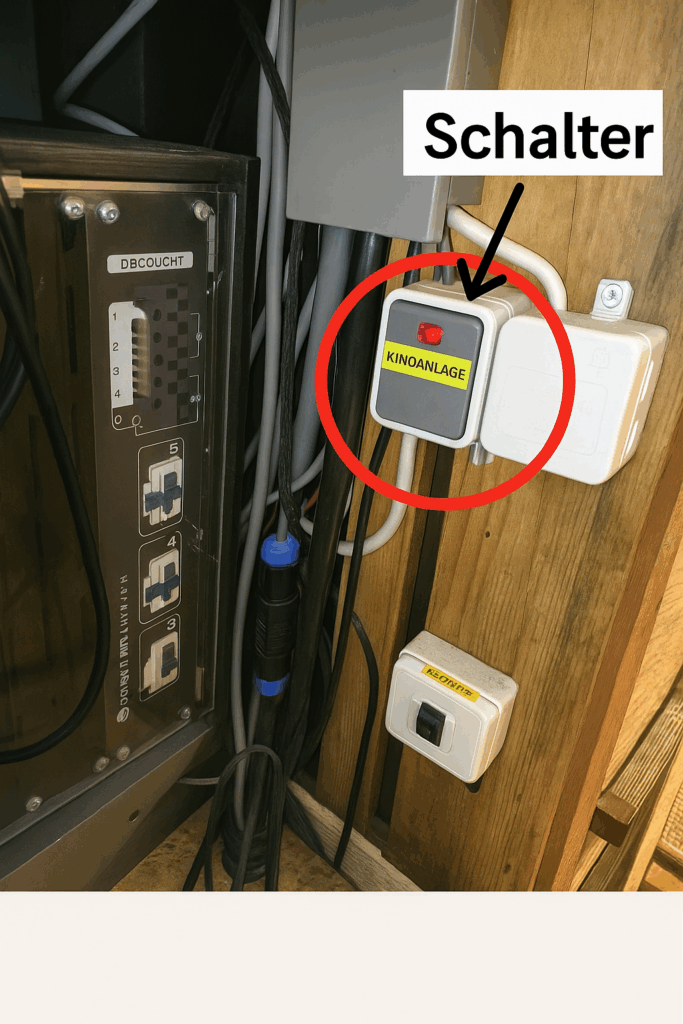
- Schalter „Kinoanlage“ neben der Rückwand der Musikanlage ein (Signallampe leuchtet rot)
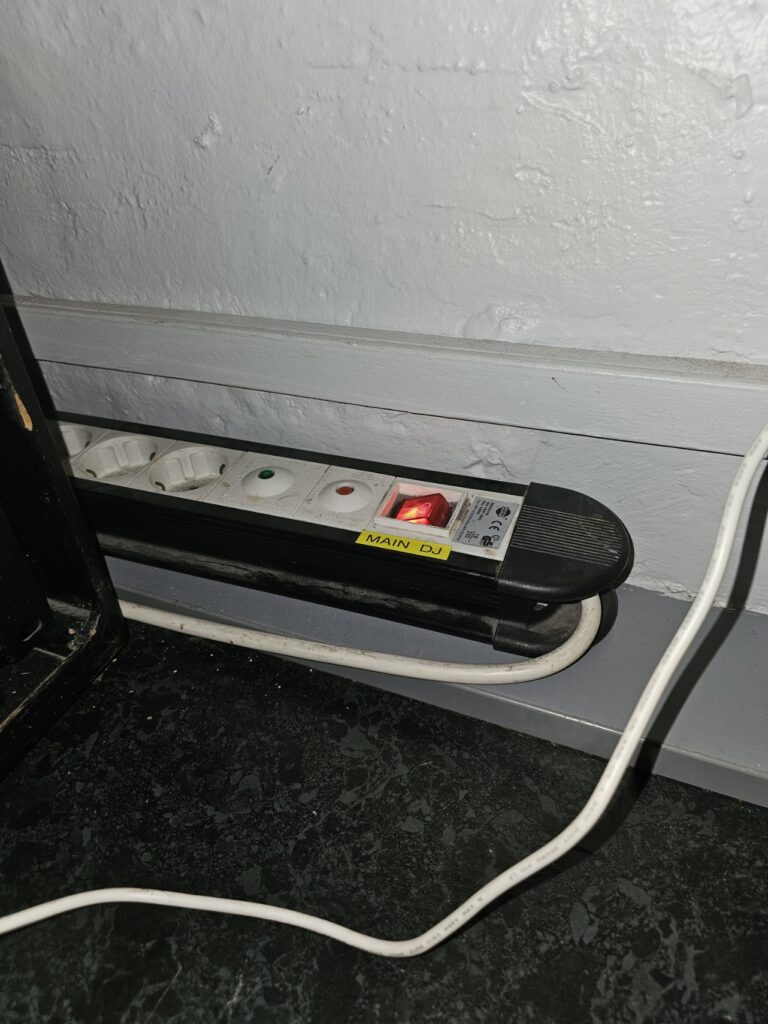
Bild 1 - Wenn Ton gewünscht, Hauptschalter an der Steckerleiste neben dem Bedienpult einschalten
- Mit der Fernbedienung (liegt neben der Musikanlage im Fach) den Beamer einschalten.
(kann 1-2 min dauern)
Quelle einschalten
für Musikanlage (siehe auch eigenständige Anleitung) , BlueRay-Player, Beamer sowie
Netzteile den Schalter der Steckerleiste
rechts vom Bedienpult auf „1„
✅ 2. Beamer grob ausrichten!
Der Beamer lässt sich auf zwei verschiedene Leinwände ausrichten.
Leinwand groß an der Treppe.
Leinwand klein mittig an der Saalwand.
Immer die Trittleiter verwenden (neben den Zubehörschränken)
- Den Beamer grob ausrichten auf die jeweils bevorzugte Leinwand.
- Vertikal und horizontal ausrichten mit Stellrädern verwenden (Bierdeckel)
- Format und Bildschärfe grob mit beiden Stellringen am Objektiv einstellen. Dies ist mit ein wenig Übung auch mit der Fernbedienung einstellbar.
- Feineinstellung geschieht dann weiterhin automatisch
Hinweis:
Wenn die Versorgungsspannung des Beamers eingeschaltet ist (Lichtschalter am Pfeiler) brummt einer der Kinolautsprecher. Das ist kein Defekt, sondern ein normaler Effekt. Das Brummen verschwindet, wenn der Equalizer der Kinoanlage eingeschaltet ist. Bitte nicht einfach deswegen den Lautsprecher abklemmen.
3. Kabel an die Bildquelle anschließen und Feineinrichtung
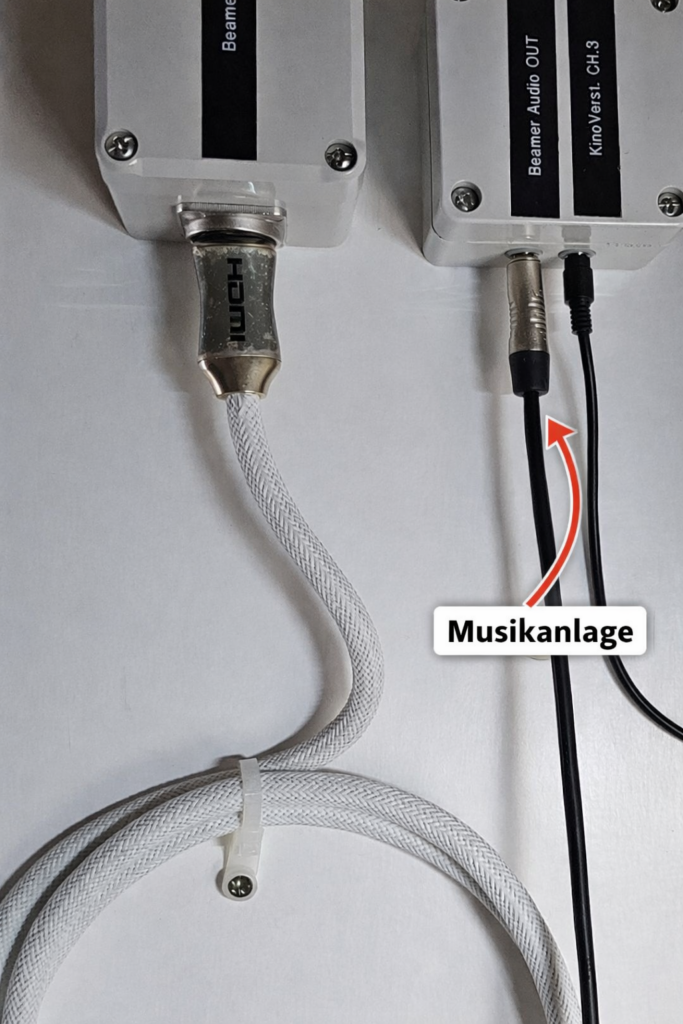
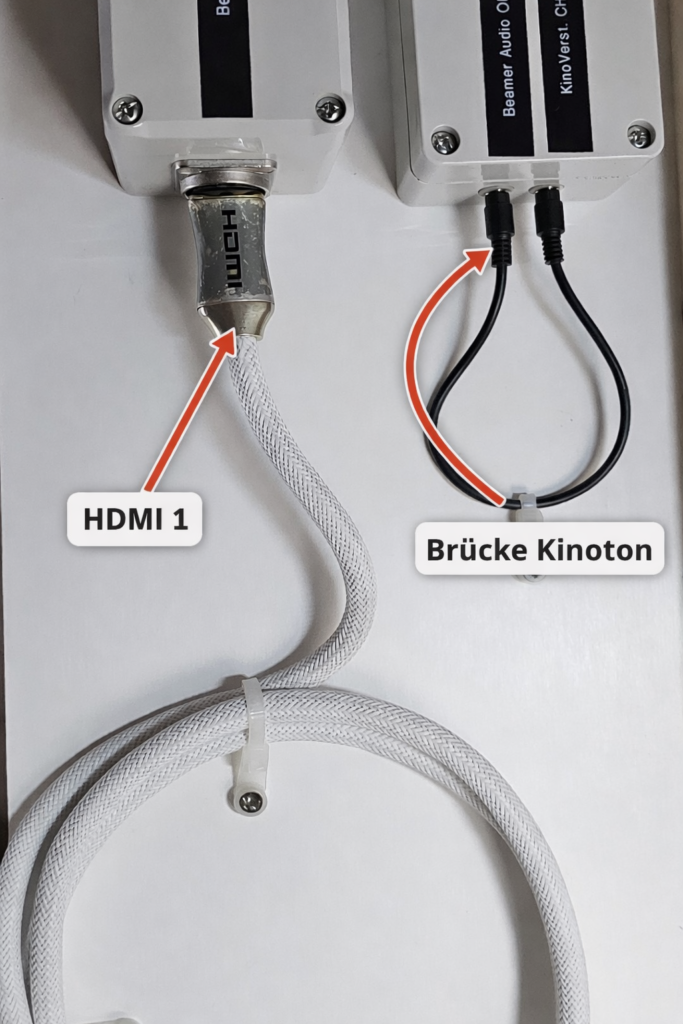
Weißes HDMI-Kabel an der Durchgangsdose, bzw. Schnittstelle abziehen und Notebook mit externem HDMI-Kabel aus der Schublade anschließen. Dafür am besten das kurze Kabel, das längere ist für die 2te Schnittstelle.
Kinoanlage ist vorbelegt Bild 1
- Ton über Musikanlanlage
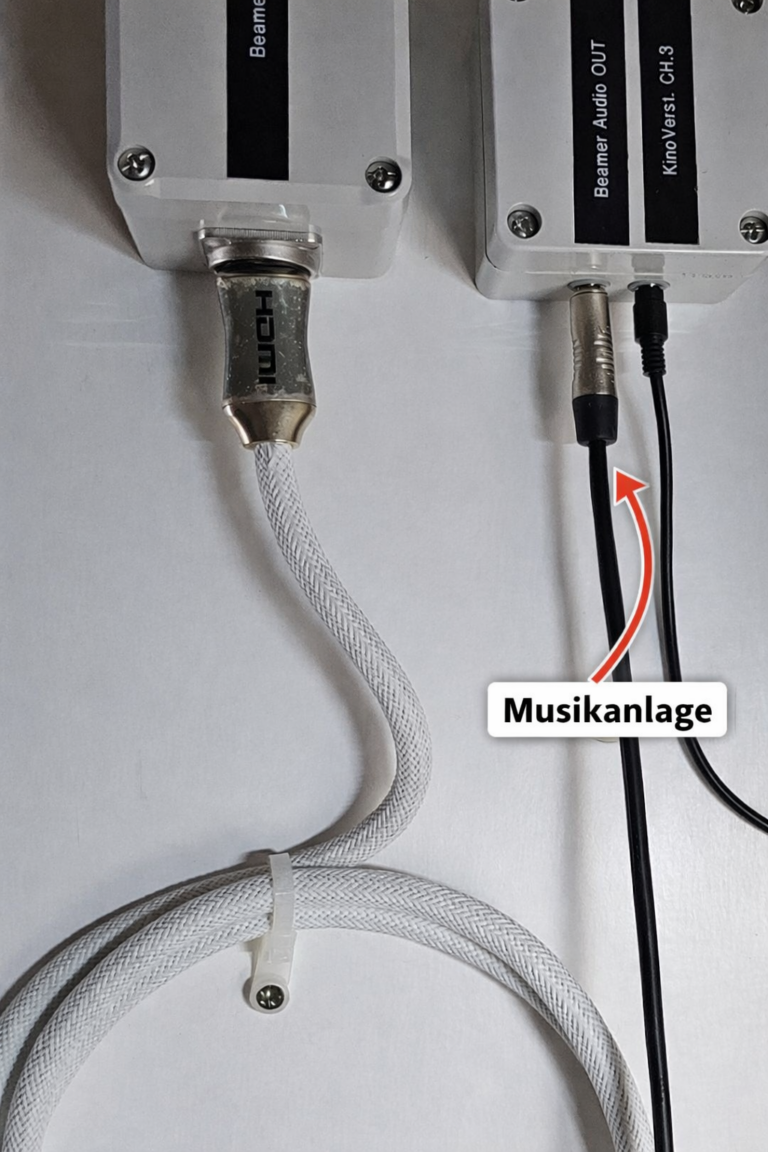
Bild 2
4. Bildquelle auf dem Beamer einrichten
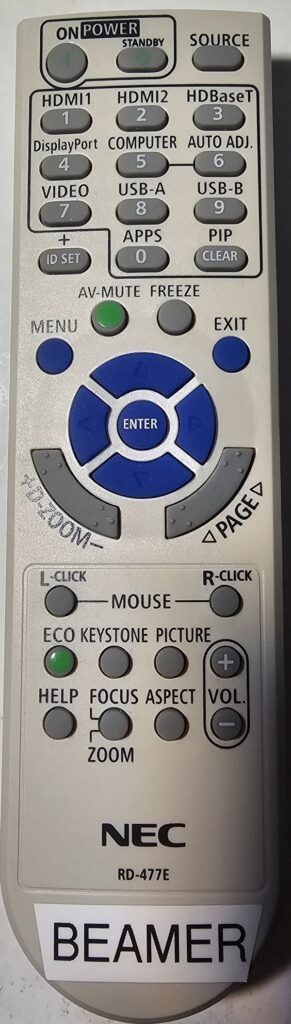
- Mit der Fernbedienung die Eingangsquelle (Source) auf dem Beamer einrichten bis das Bild der Quelle erscheint. Immer einige Sekunden warten vor dem weiterschalten
✅ 5. Ton über Musikanlage
Falls Ton über Musikanlage laufen soll:
- Ton am Laptop aufdrehen
- Ggf. vorinstalliertes Audiokabel „Handy“ (Klinke) der Musikanlage einstecken oder (private) Bluetooth-Verbindung zur Musikanlage einrichten.
Bild 2 Adapter und Verlängerungen im linken Kabelschrank im Saal vorhanden. (Schlüsselkasten: Linker Schrank)
- Der Ton wird vom Beamer an den Kinoverstärker, Kanal C gesendet. Dafür muss Verstärker und Equalizer eingeschaltet sein.
Anleitung Multipresenter in Arbeit
✅ 6. Start der Präsentation oder des Films (Userabhängig)
Windows:
Öffne die Präsentation in Microsoft PowerPoint.
Drücke die Taste [F5] auf der Tastatur, um die Präsentation vom ersten Folienbild zu starten.
Alternativ: [Shift] + [F5] startet die Präsentation ab der aktuellen Folie.
Bei Notebooks mit Sondertasten: ggf. [Fn] + [F5] drücken.
Zur Steuerung während der Präsentation:
die Pfeiltasten [→] / [←] oder
eine Präsentationsfernbedienung bzw. den Laserpointer verwenden.
macOS (Apple):
Öffne die Präsentation in PowerPoint für Mac.
Starte die Präsentation über:
Menü „Bildschirmpräsentation“ → „Von Beginn an“ oder
die Taste [Cmd] + [Shift] + [Return] (je nach Tastatur).
Auch hier kann eine Fernbedienung mit Bluetooth oder USB genutzt werden.
B) Video oder Film starten (lokale Datei oder Stream)
Vorbereitung für beide Systeme:
Video-Player öffnen (z. B. VLC, Windows Media Player, QuickTime, Browser bei YouTube etc.).
Video auswählen und startbereit positionieren (evtl. an bestimmter Stelle pausieren).
Vollbildmodus aktivieren:
Per Klick auf das Vollbildsymbol (meist unten rechts).
Alternativ: [F11] (im Browser), [F] oder [Alt] + [Enter] (je nach Player).
Ton prüfen:
Ist der Lautsprecher angeschlossen und aktiv?
Lautstärke auf Gerät und im Player regeln.
Testlauf mit kurzer Passage des Videos.
Steuerung:
Nutze die Leertaste zum Pausieren/Starten.
Navigiere mit den Pfeiltasten oder einer Fernbedienung
C) Zusätzliche Tipps für beide Systeme
Zweiten Bildschirm aktivieren (bei Beamer oder externem Monitor):
Windows: [Win] + [P] → „Duplizieren“ oder „Erweitern“ wählen.
macOS: Systemeinstellungen → Monitore → „Bildschirme synchronisieren“.
Mikrofon oder Lautsprecher aktivieren, z. B. für Live-Kommentare.
Vorab einen Testlauf machen, um Technikprobleme zu vermeiden.
Falls nötig: Mauszeiger ausblenden, z. B. in PowerPoint unter:
Bildschirmpräsentation → Optionen → „Mauszeiger automatisch ausblenden“.
7. Nach der Veranstaltung
- Beamer ausschalten (mit der Fernbedienung auf das Objektiv „zielen“ und ausschalten) Einige Augenblicke Verzögerungszeit.
- Alle Kabel abziehen
- Laptop herunterfahren
- Kinoanlage und Musikanlage ausschalten
- Leinwand ggf. einrollen
- Ordnung hinterlassen – Kabel wieder einrollen.

- 👉 wenn es wirklich nicht mehr weitergeht: help@serrahneins.de
Bei Fehlern in dieser Anleitung oder für Verbesserungsvorschläge : it@serrahneins.de