
howto-beamer-hafenraum
Beamer-Anleitung-Hafenraum
🧰 Was haben wir vermietet?
Diese Anleitung ersetzt nicht die obligatorische Einweisung bei der Schlüsselübergabe!
- Beamer (mit automatischer Scharfstellung)
- Strom über Musikanlage
- HDMI-Kabel
- Leinwand (am Fenster zum Hafen)
- Laserpointer
- diverse Adapter
- QR-Code für Online-Anleitung
- Laptop, Tablet oder Smartphone mit Film oder PowerPoint (hast du)
- Adapter, Kabel, Laserpointer, etc. im linken Kabelschrank im Saal vorhanden. (Schlüsselkasten: Linker Schrank)
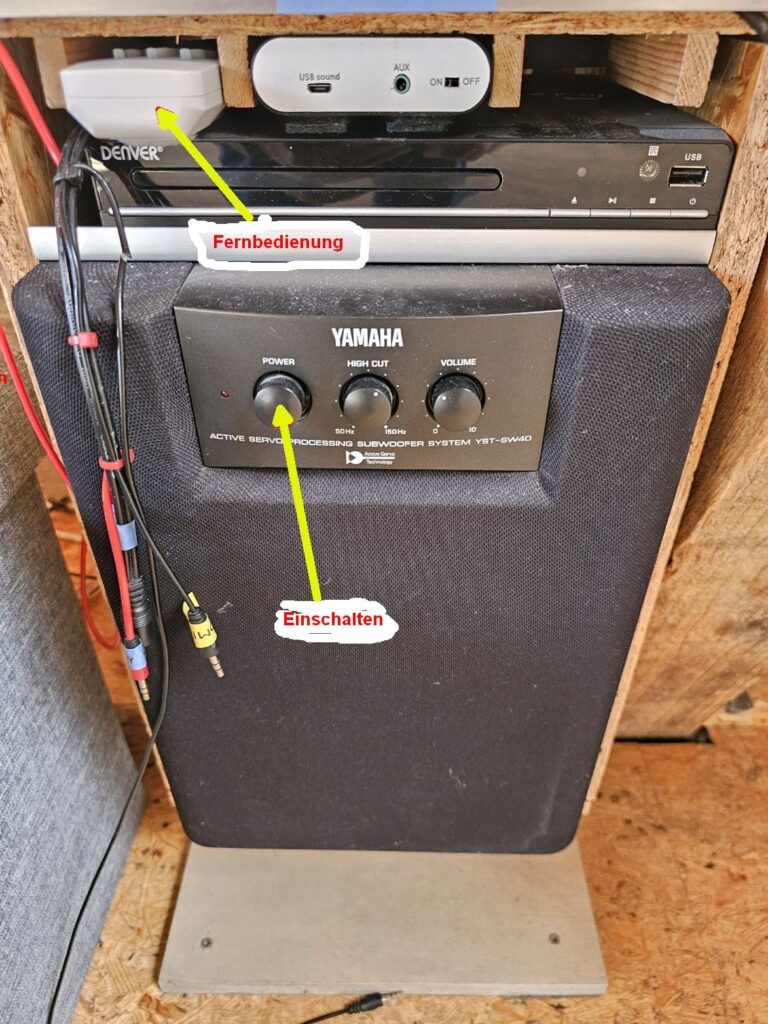
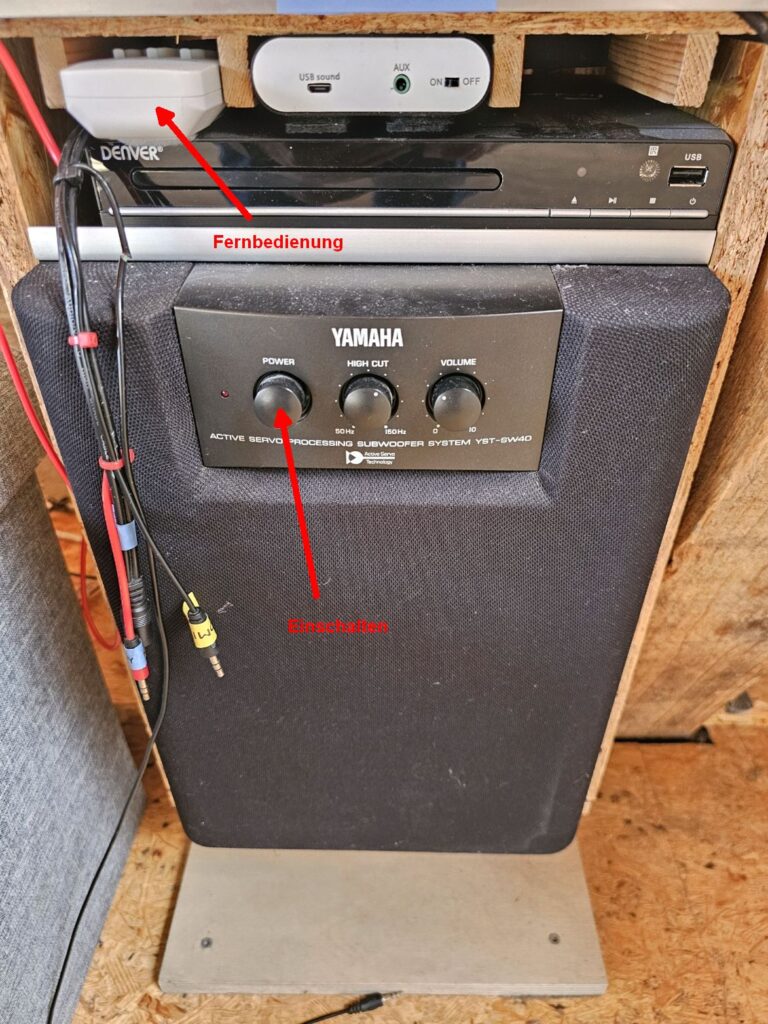
✅ 1. Musikanlage einschalten (Stromversorgung für Beamer)
🔌 Wichtig: Der Beamer funktioniert nur, wenn die Musikanlage eingeschaltet ist.
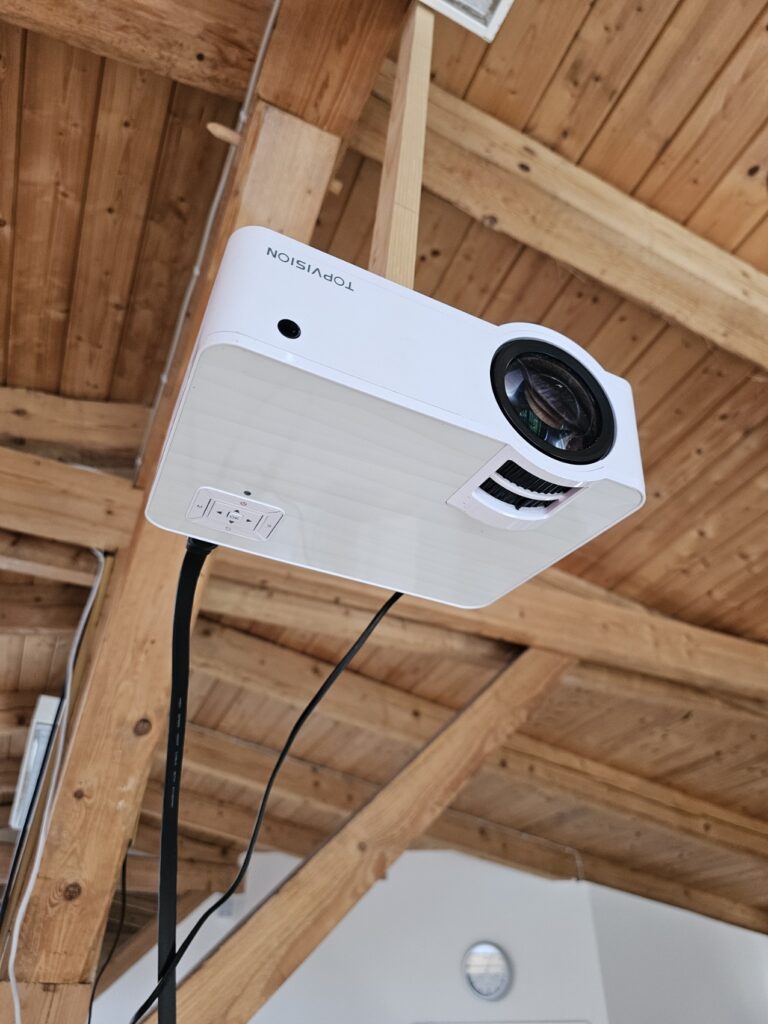
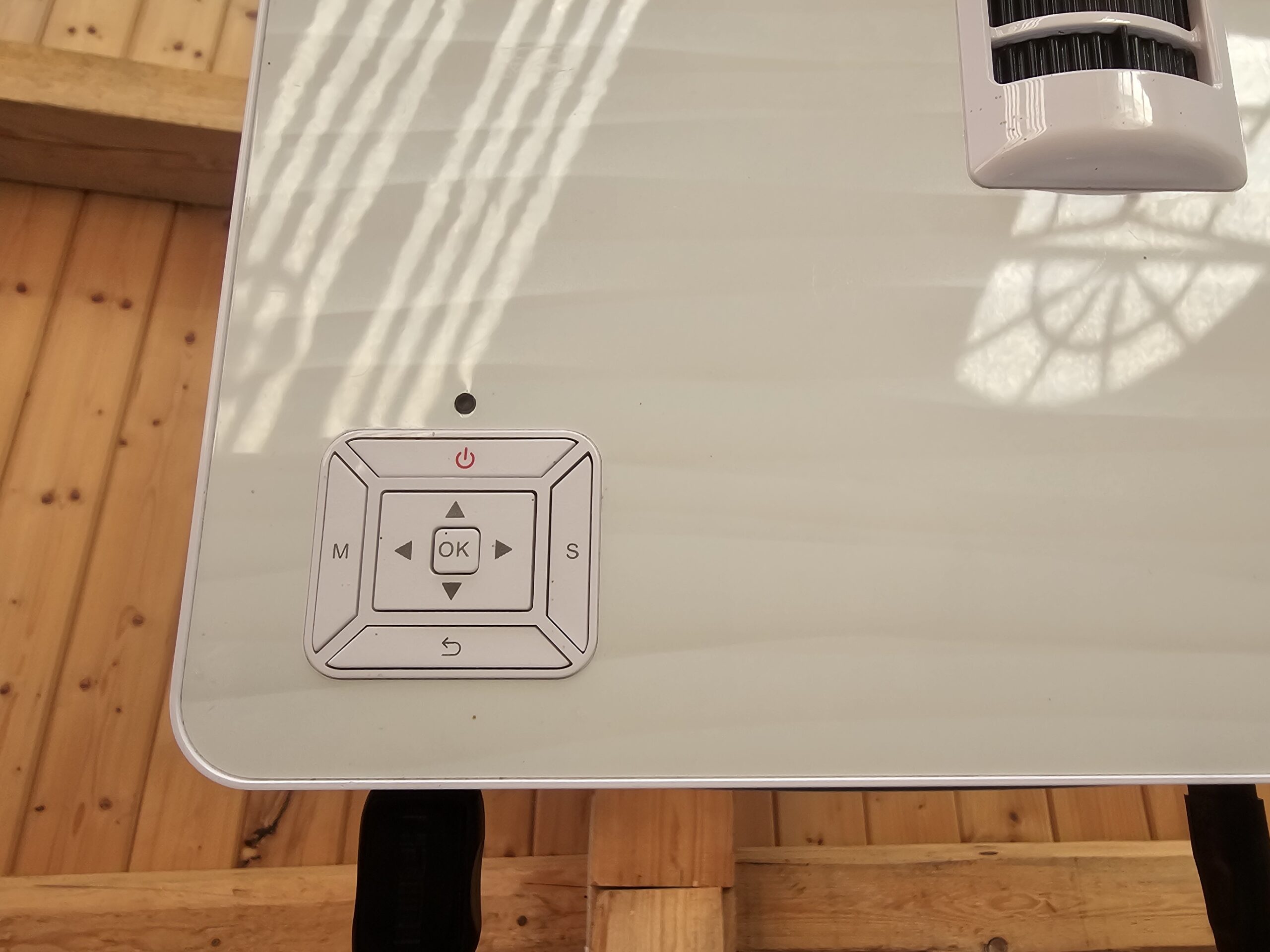
✅ 2. Beamer einschalten
- Knopf am Beamer drücken (meist „Power“ oder Symbol) oder Fernbedienung
- Warte 10–30 Sekunden, bis Lampe leuchtet
- Die Bildschärfe stellt sich automatisch ein
✅ 3. Leinwand bereitmachen
- Die Leinwand befindet sich am Fenster zum Hafen
- Manuell mit Fensterkurbel herunterziehen (neben Musikanlage )
✅ 4. HDMI-Kabel anschließen
- Ein Ende in den Beamer (HDMI-Buchse)
- Anderes Ende in den Laptop
💡 Manche Laptops brauchen einen Adapter (USB-C → HDMI oder Mini-HDMI → HDMI) Adapter im linken Kabelschrank im Saal vorhanden. (Schlüsselkasten: Linker Schrank)
.

✅ 6. Ton über Musikanlage
Falls Ton über Beamer/Musikanlage laufen soll:
- Ton am Laptop aufdrehen
- Ggf. Audiokabel (Klinke) zusätzlich einstecken oder Bluetooth-Verbindung zur Musikanlage prüfen
.
✅ 7. Start der Präsentation oder des Films (Userabhängig)
Windows:
Öffne die Präsentation in Microsoft PowerPoint.
Drücke die Taste [F5] auf der Tastatur, um die Präsentation vom ersten Folienbild zu starten.
Alternativ: [Shift] + [F5] startet die Präsentation ab der aktuellen Folie.
Bei Notebooks mit Sondertasten: ggf. [Fn] + [F5] drücken.
Zur Steuerung während der Präsentation:
die Pfeiltasten [→] / [←] oder
eine Präsentationsfernbedienung bzw. den Laserpointer verwenden.
macOS (Apple):
Öffne die Präsentation in PowerPoint für Mac.
Starte die Präsentation über:
Menü „Bildschirmpräsentation“ → „Von Beginn an“ oder
die Taste [Cmd] + [Shift] + [Return] (je nach Tastatur).
Auch hier kann eine Fernbedienung mit Bluetooth oder USB genutzt werden.
B) Video oder Film starten (lokale Datei oder Stream)
Vorbereitung für beide Systeme:
Video-Player öffnen (z. B. VLC, Windows Media Player, QuickTime, Browser bei YouTube etc.).
Video auswählen und startbereit positionieren (evtl. an bestimmter Stelle pausieren).
Vollbildmodus aktivieren:
Per Klick auf das Vollbildsymbol (meist unten rechts).
Alternativ: [F11] (im Browser), [F] oder [Alt] + [Enter] (je nach Player).
Ton prüfen:
Ist der Lautsprecher angeschlossen und aktiv?
Lautstärke auf Gerät und im Player regeln.
Testlauf mit kurzer Passage des Videos.
Steuerung:
Nutze die Leertaste zum Pausieren/Starten.
Navigiere mit den Pfeiltasten oder einer Fernbedienung
C) Zusätzliche Tipps für beide Systeme
Zweiten Bildschirm aktivieren (bei Beamer oder externem Monitor):
Windows: [Win] + [P] → „Duplizieren“ oder „Erweitern“ wählen.
macOS: Systemeinstellungen → Monitore → „Bildschirme synchronisieren“.
Mikrofon oder Lautsprecher aktivieren, z. B. für Live-Kommentare.
Vorab einen Testlauf machen, um Technikprobleme zu vermeiden.
Falls nötig: Mauszeiger ausblenden, z. B. in PowerPoint unter:
Bildschirmpräsentation → Optionen → „Mauszeiger automatisch ausblenden“.
✅ 8. Nach der Veranstaltung
- Beamer ausschalten (2x Power-Taste, je nach Modell)
- HDMI-Kabel abziehen
- Laptop herunterfahren
- Musikanlage ausschalten
- Leinwand ggf. einrollen
- Ordnung hinterlassen – Kabel wieder einräumen
- 👉 wenn es wirklich nicht mehr weitergeht: help@serrahneins.de
Bei Fehlern in dieser Anleitung: it@serrahneins.de